
Gebietsgrenze hinzufügen
Möchtest du klar zeigen, welches Gebiet, welche Stadt oder welche Region deine Karte abdeckt? Dann kannst du dafür eine Gebietsgrenze verwenden. Folge diesen Schritten.
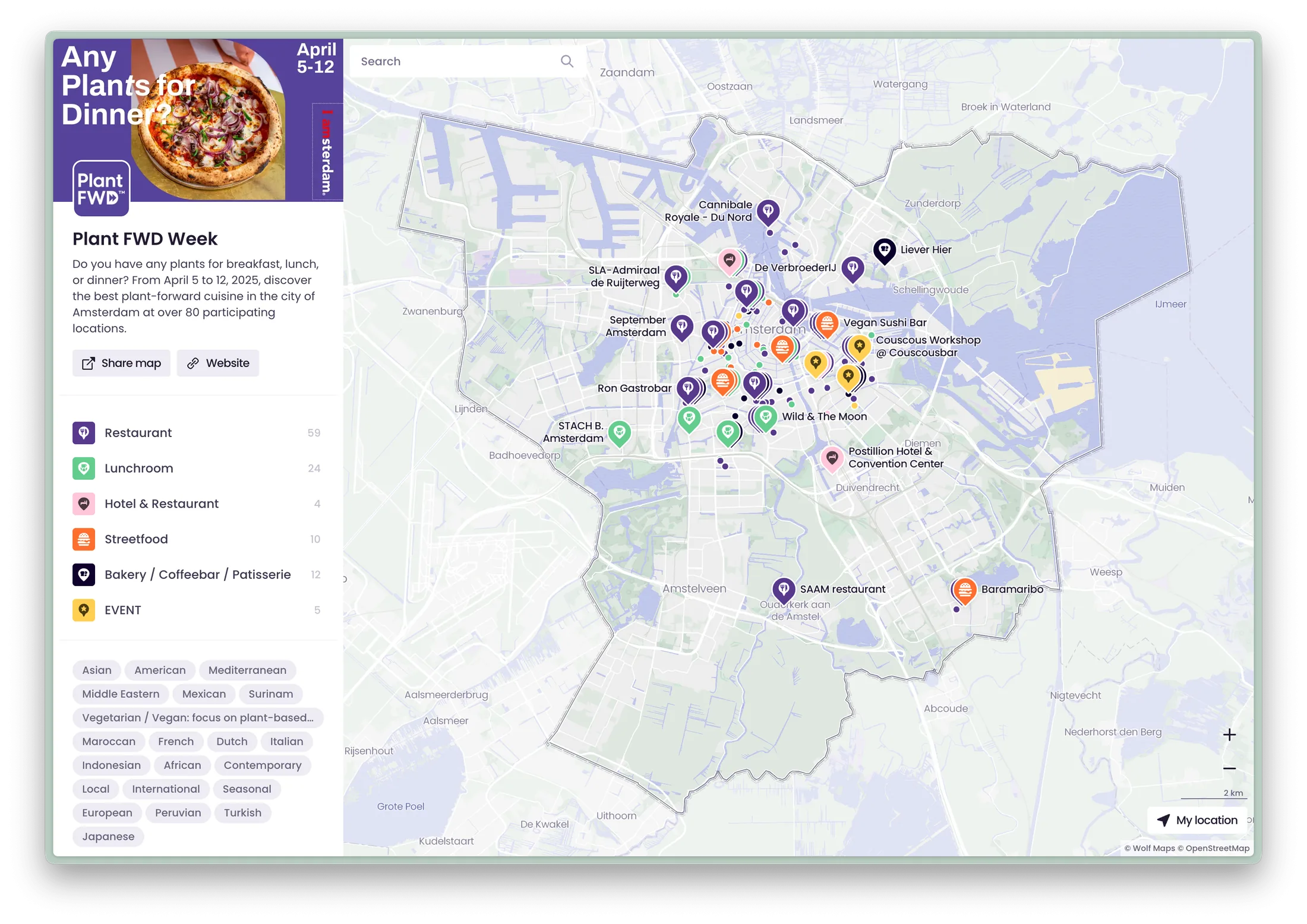
Schritt 1: OpenStreetMap
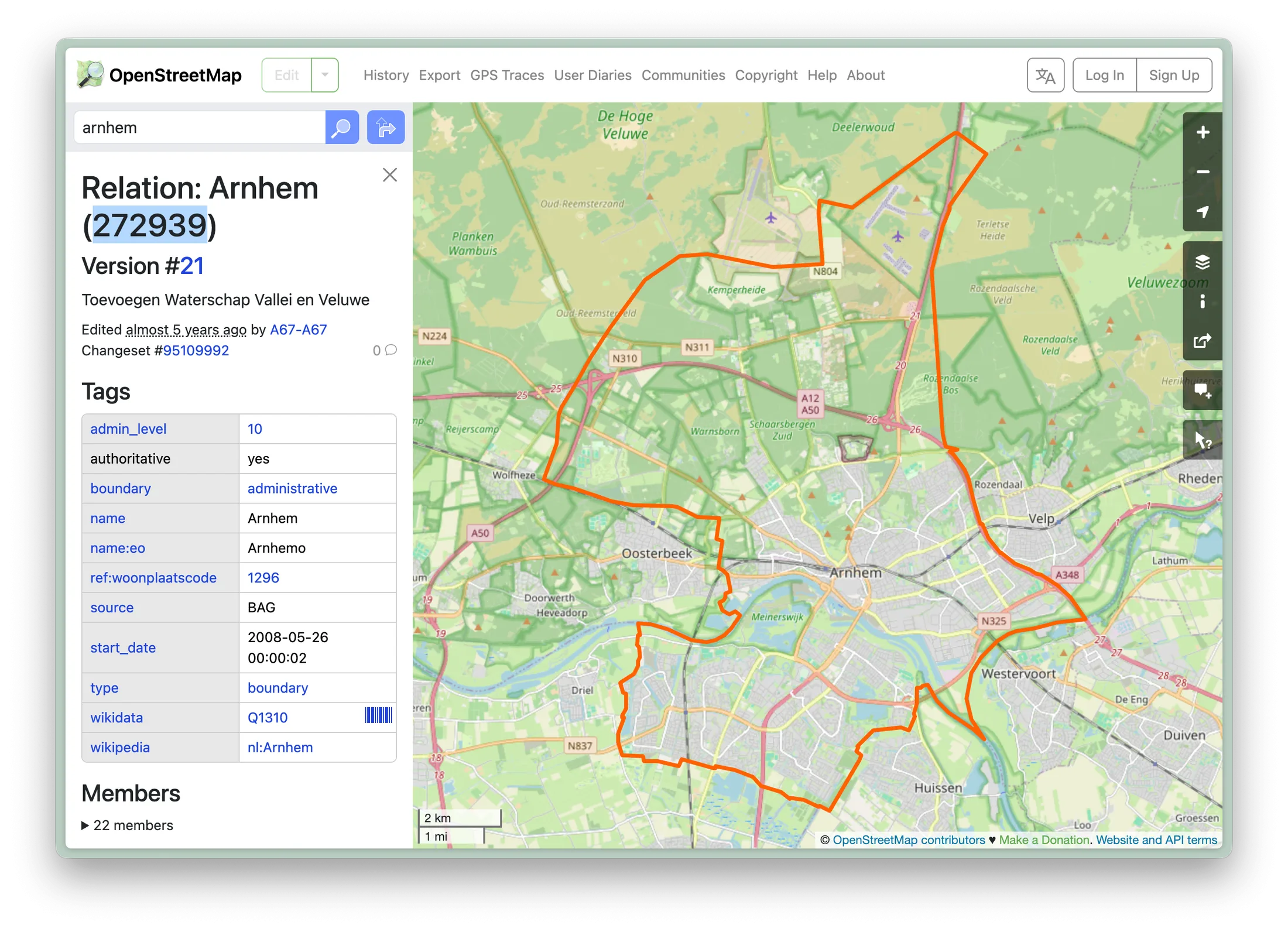
OpenStreetMap (OSM) ist eine weltweite offene Kartendatenbank, die Wolf Maps für interaktive Karten verwendet. In OSM findest du den Relation-Code für dein Gebiet.
- Gehe zu OpenStreetMap und suche nach deinem Gebiet (zum Beispiel: Arnhem).
- Kopiere den hervorgehobenen
Relation-Code. Diesen Code brauchst du im nächsten Schritt in Overpass Turbo.
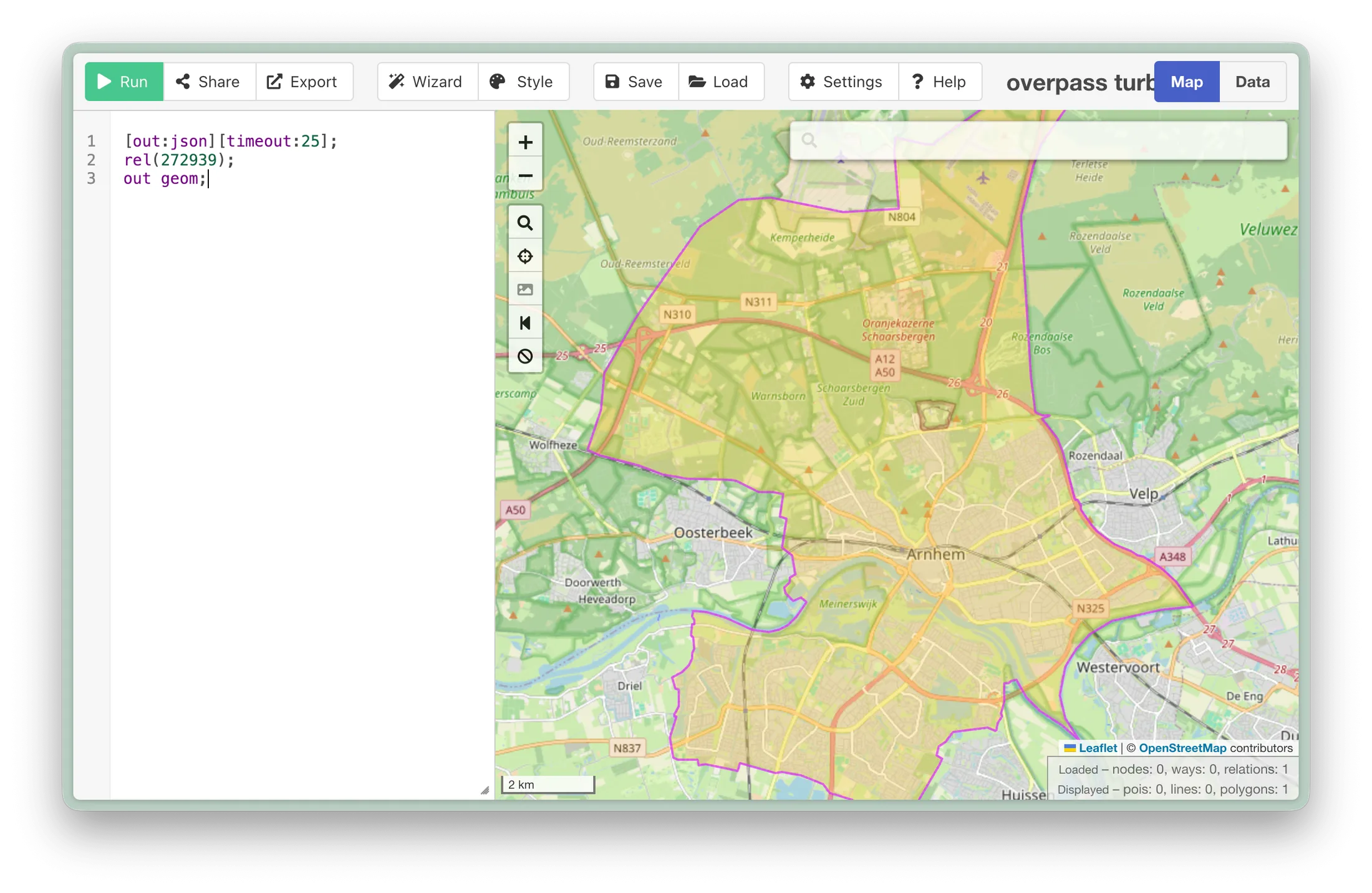
Schritt 2: Overpass Turbo
Mit Overpass Turbo kannst du OSM-Daten filtern und als Datei herunterladen, die du in Wolf Maps hochladen kannst.
- Gehe zu Overpass Turbo .
- Ersetze den vorhandenen Code im linken Codefeld durch den folgenden Code und trage deinen
Relation-Code ein.
[out:json][timeout:25];
(
  relation(PASTE_RELATION_CODE_HERE);
);
out body;
>;
out skel qt;
- Klicke oben links auf
Run(oderUitvoeren). - Klicke auf
Export->GeoJSONund speichere die Datei.
Schritt 3: Wolf Maps
Jetzt hast du ein GeoJSON für deine Region, dein Gebiet oder deine Stadt und kannst es in Wolf Maps hinzufügen.
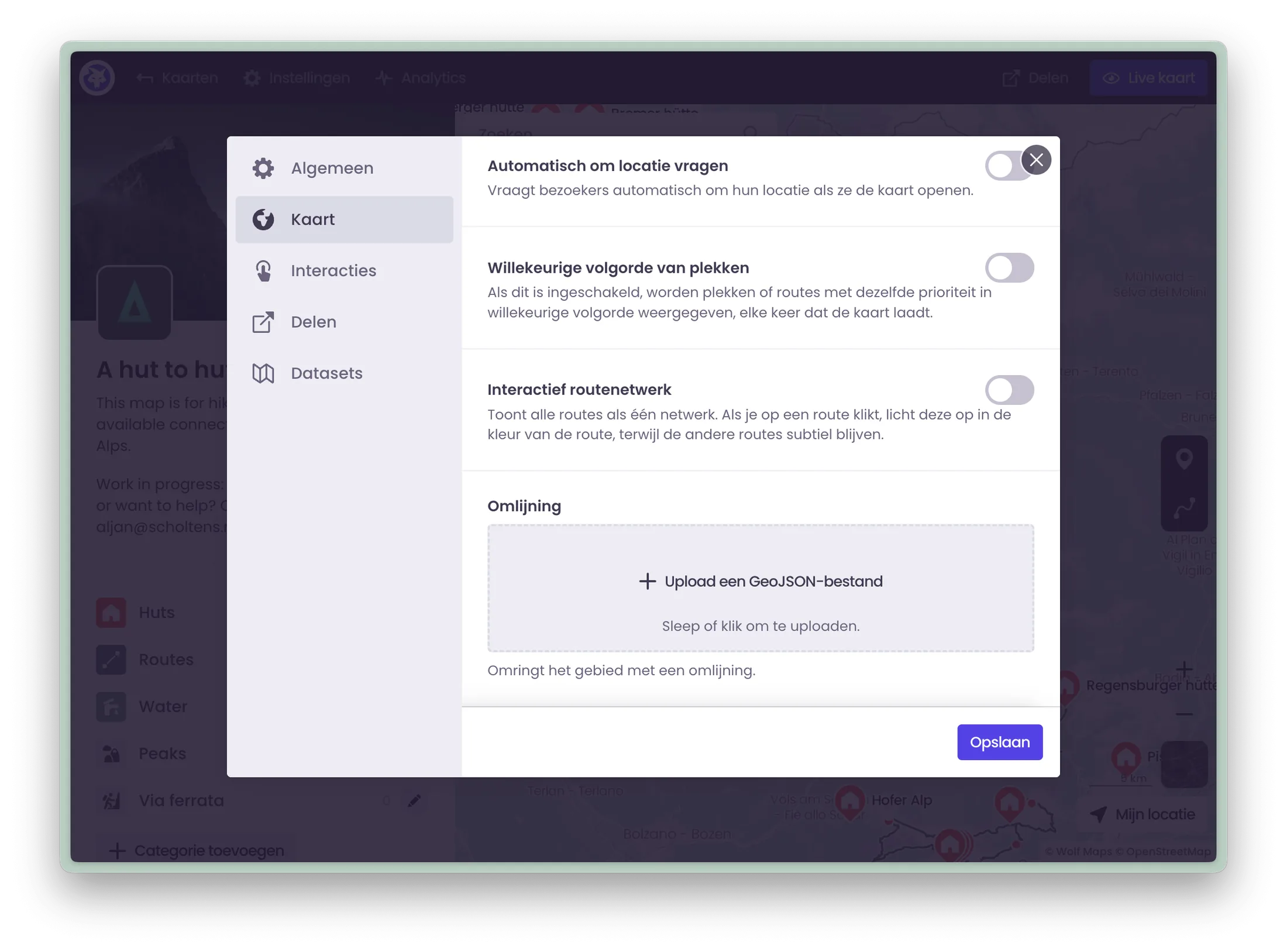
- Öffne Wolf Maps Studio und wähle deine Karte aus.
- Gehe zu
Settings->Map->Boundary. - Lade die GeoJSON-Datei hoch und klicke auf
Save.
Deine Karte zeigt jetzt die Gebietsgrenze an, sodass Besucher sofort sehen, welche Region sie abdeckt.
Bonus: Gebiete zusammenführen
Manchmal möchtest du zwei oder mehr Gebiete zu einer Form kombinieren, zum Beispiel wenn mehrere Gemeinden zusammenarbeiten. Hinweis: Für diesen Workflow brauchst du ein ChatGPT Plus-Abonnement.
- Erstelle zuerst einzelne GeoJSON-Dateien für die offiziellen Gebiete (wie oben beschrieben).
- Öffne ChatGPT und füge alle GeoJSON-Dateien in einer Nachricht ein.
- Nutze diesen Prompt, um daraus eine einzige Form zu machen:
Combine these GeoJSON polygons into one single GeoJSON file. Merge overlapping or adjacent areas into one shape, without internal lines. The result must be a valid `Polygon` or `MultiPolygon` containing only the outer boundary.
- Lade das zusammengeführte GeoJSON herunter und lade es in deine Wolf Maps-Karte hoch.
