
Erstelle deine erste Karte mit Wolf Maps
Willkommen bei Wolf Maps! Egal, ob du gerade erst mit unserem Tool anfängst oder erkundest, wie du deine Region digital erlebbar machen kannst: Du bist hier genau richtig. Wolf Maps macht es einfach und angenehm, Besuchern ein Gebiet entdecken zu lassen. Aber wo fängst du an? Und wie sorgst du dafür, dass deine Karte nicht nur funktioniert, sondern wirklich etwas auslöst? Keine Sorge. In diesem Leitfaden gehen wir die Grundlagen Schritt für Schritt durch, damit du schnell eine starke Karte aufbauen kannst.
Zuerst einmal: Was ist Wolf Maps?
Bevor du loslegst, hilft es, kurz zu verstehen, was Wolf Maps eigentlich ist. Kurz gesagt ist es ein Tool, mit dem du interaktive Karten für eine Region, eine Stadt, ein Event oder eine konkrete Route erstellen kannst. Aber es ist mehr als nur eine digitale Karte auf deiner Website. Es ist eine Möglichkeit, Besucher zu führen, Geschichten zu erzählen und Menschen zu den Orten zu bringen, die wichtig sind.
Bereit? Dann legen wir mit deiner ersten Karte los.
Schritt 1: Dein Account und deine erste Karte
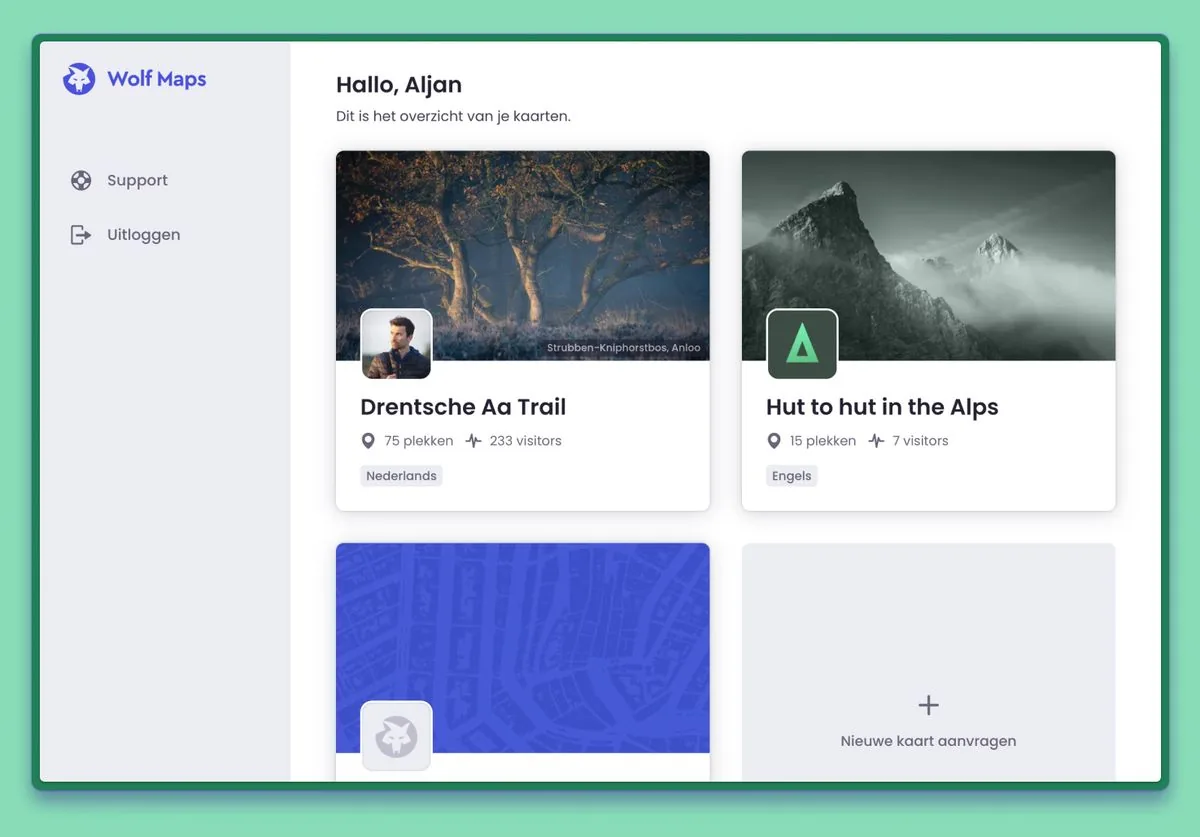
Sobald du dich bei Wolf Maps anmeldest , landest du in deiner Kartenübersicht. Dort siehst du alle Karten, die du verwaltest. Damit du schnell starten kannst, ist deine erste Karte bereits vorbereitet.
Überlege dir, welche Art von Karte du erstellen möchtest: eine informative Stadtkarte, eine Audio-Tour, eine Fernwanderroute oder eine Eventkarte. Definiere auch deine Zielgruppe: Familien, Kulturliebhaber, aktive Wanderer und so weiter. Je klarer das ist, desto leichter werden die nächsten Schritte.
Schritt 2: Gib deiner Karte ein starkes Profil
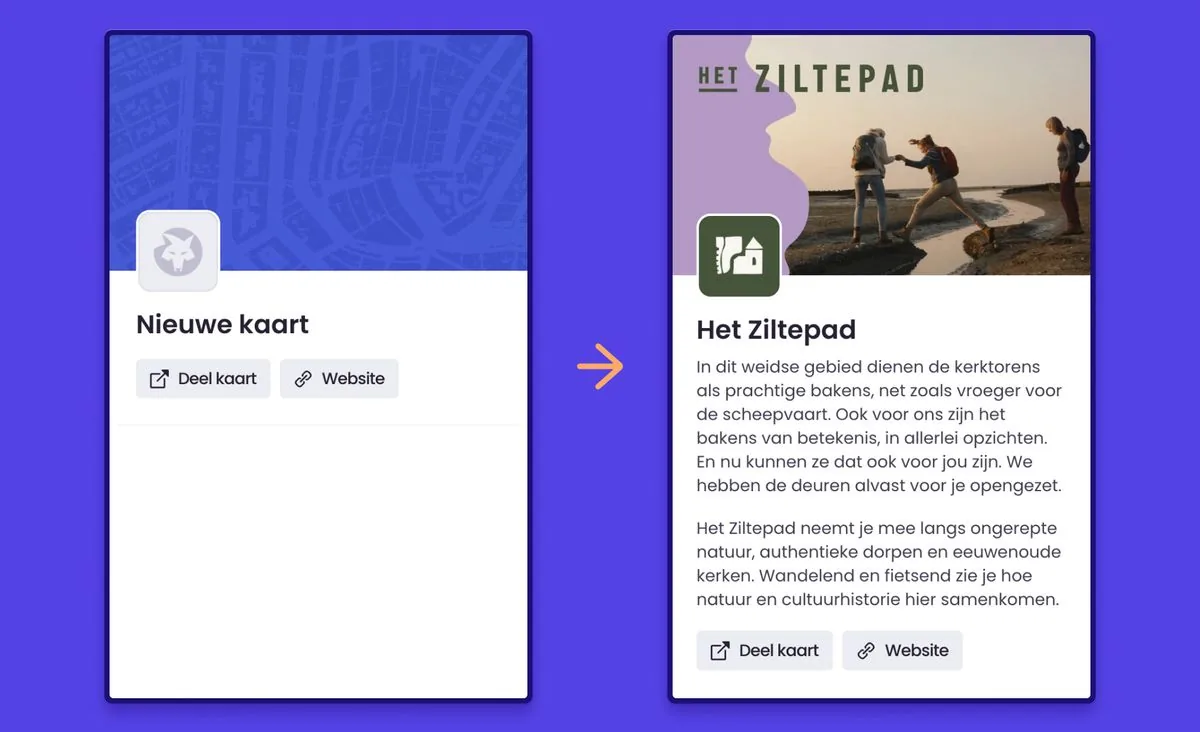
Der erste Eindruck zählt. Dein Kartenprofil ist das Gesicht deiner Karte und das, was Besucher zuerst sehen.
Gehe zu Settings, um dein Profil zu bearbeiten. Dort kannst du:
- Ein Logo hinzufügen: Das stärkt die Wiedererkennbarkeit.
- Ein Headerbild hochladen: Das ist das visuelle Poster deiner Karte. Nutze ein starkes Bild, das die Atmosphäre deiner Region oder deines Themas einfängt.
- Eine klare Beschreibung hinzufügen: Erkläre in wenigen Zeilen, was Besucher auf dieser Karte finden.
- Deine Website-URL hinzufügen: Für Besucher, die mehr Informationen möchten.
Schritt 3: Das Fundament mit Kategorien legen
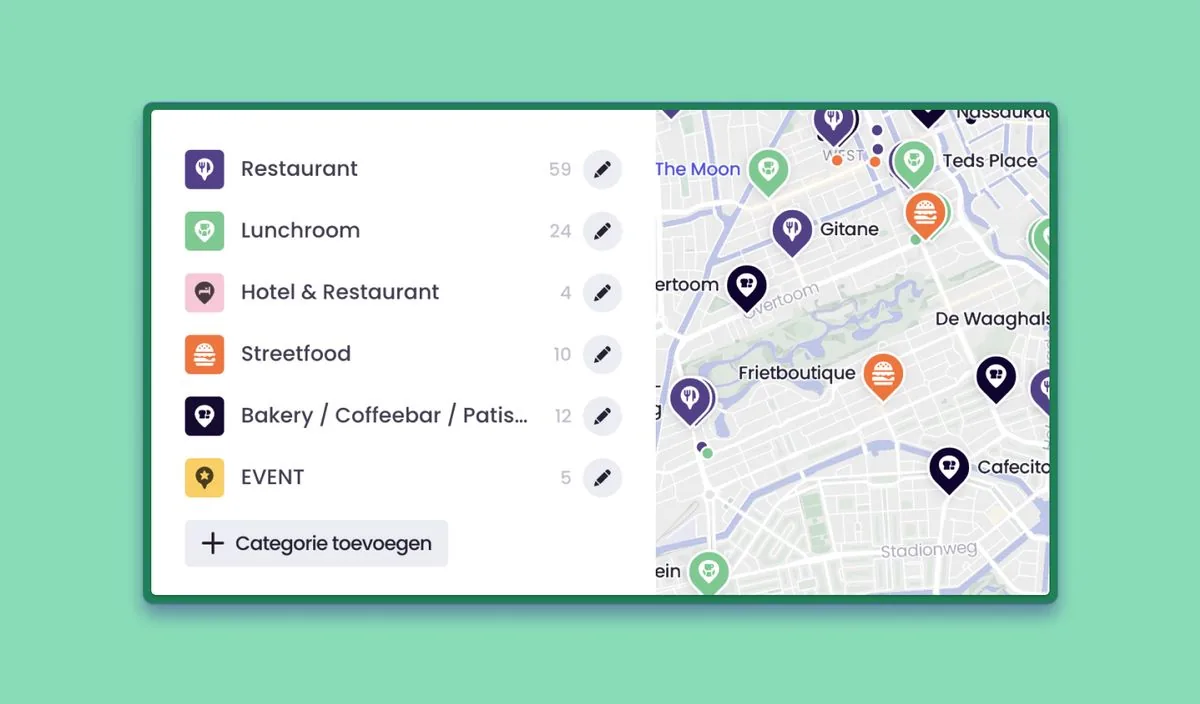
Bevor du Orte hinzufügst, beginnst du am besten mit Kategorien. Kategorien sind wichtig, weil sie später deine Legende und deine Filter bilden. Sie bestimmen auch Pin-Farbe und Icon, also lohnt es sich, hier sorgfältig zu arbeiten.
Gute Beispiele für Kategorien sind: Essen & Trinken, Übernachten, Sehen & Erleben, Wanderrouten und Parken. Halte es für Besucher klar und arbeite möglichst mit maximal 8 Hauptkategorien. Tipp: Brauchst du mehr Filtertiefe? Dann nutze Tags innerhalb einer Kategorie, zum Beispiel familienfreundlich, kostenlos oder vegetarisch.
Schritt 4: Orte auf deiner Karte lebendig machen
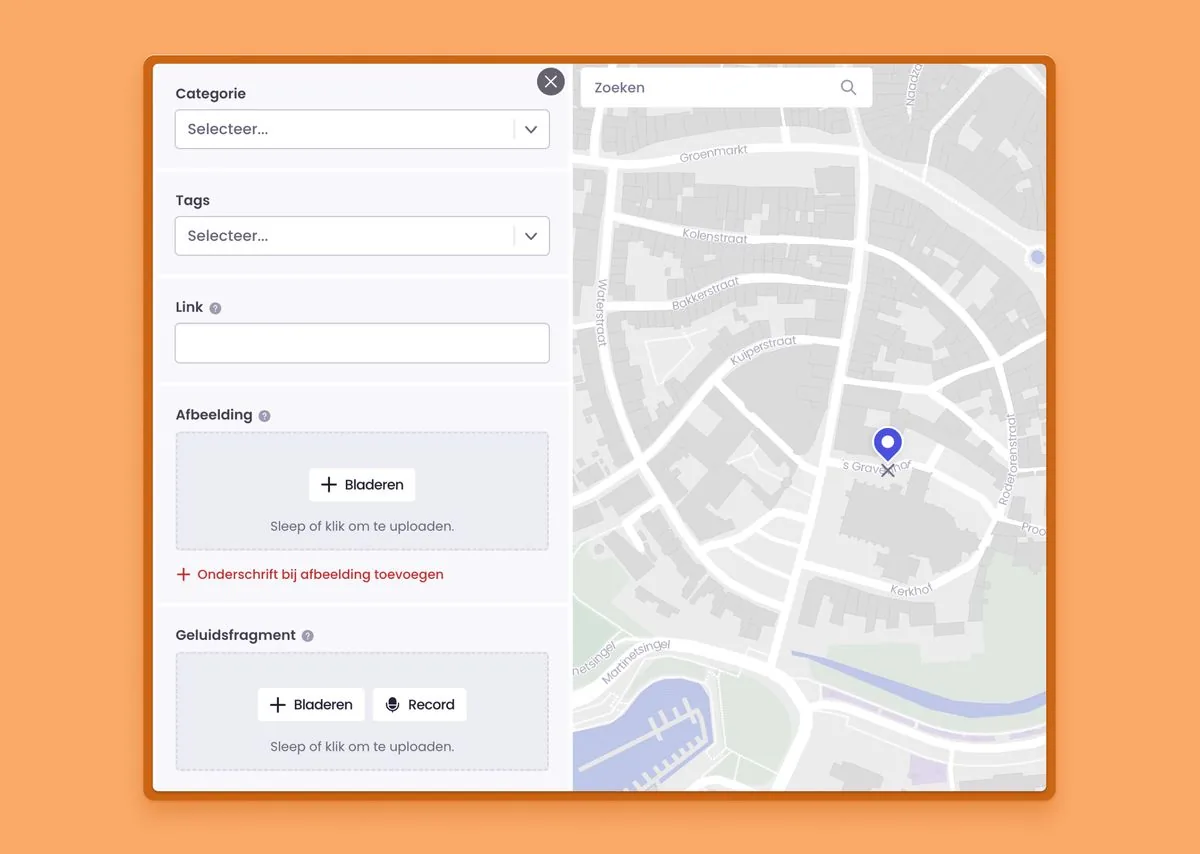
Jetzt kommt der schöne Teil: Orte hinzufügen. Hier bringst du mit deinem Wissen und deinen Inhalten die Karte zum Leben. Tipp: Wenn deine Karte mit einer externen Datenquelle verbunden ist (zum Beispiel einer touristischen Datenbank), kannst du Orte direkt importieren. Das spart Zeit und hält Daten aktuell.
Klicke auf das Pin-Symbol in der schwarzen Leiste rechts und setze den Pin an die richtige Stelle. Du kannst auch direkt nach Adresse oder Ortsnamen suchen. Achte darauf, jeden Ort so vollständig wie möglich anzulegen:
- Füge ein gutes Foto hinzu.
- Schreibe eine ansprechende Beschreibung.
- Ergänze einen Website-Link für diesen Ort.
- Nutze Video oder Audio für zusätzlichen Kontext.
- Weise den Ort der richtigen Kategorie zu, damit der Pin die passende Farbe und das passende Icon bekommt.
Schritt 5: Routen zeichnen
Wenn sich deine Karte um eine Route dreht, zum Beispiel eine Fahrradtour, einen Stadtrundgang oder einen Audiowalk, ist die Routenfunktion unverzichtbar.
Klicke auf das Routen-Symbol in der schwarzen Leiste rechts. Danach hast du zwei Möglichkeiten:
- Eine GPX-Datei hochladen: Wenn du bereits Routendaten hast.
- Manuell zeichnen: Klicke auf die Karte und zeichne deine Route Punkt für Punkt. Aktiviere die Magnetfunktion, damit Linien an Straßen und Wegen einrasten.
Nach dem Zeichnen kannst du Routenlinien verschieben und schnell anpassen, zum Beispiel bei temporären Umleitungen. Genau wie Orte können auch Routen Kategorien, Fotos, Audio und Text bekommen.
Schritt 6: Einstellungen erkunden
Deine Karte steht, aber die Details machen den Unterschied. Unter Settings gibst du deinem Projekt den letzten Schliff.
Hier kannst du deine Markenfarbe festlegen, deine Community mit Vorschlägen einbinden und die Nutzerfreundlichkeit verbessern, indem die Karte automatisch nach dem Standort des Besuchers fragt.
Schau dir diese Optionen in Ruhe an, um deine Karte noch besser zu machen.
Fertig. Und jetzt? Teilen.
Sehr gut, du hast jetzt eine starke Kartengrundlage. Der nächste Schritt ist, dafür zu sorgen, dass Menschen sie auch nutzen. Du kannst deine Karte auf verschiedene Arten teilen:
- Teile die direkte URL in Social Media oder in einem Newsletter.
- Bette die Karte direkt auf einer Seite deiner Website ein.
- Erstelle einen QR-Code für Schilder, Flyer oder Poster.
Lies mehr über die wichtigsten Möglichkeiten zum Teilen .
Sobald deine Karte live ist, lohnt sich ein regelmäßiger Blick in Analytics. Dort siehst du, welche Orte und Routen am beliebtesten sind, und kannst deine Karte auf Basis echter Nutzung weiter verbessern.
