←
Zurück zur Hilfeübersicht
Quellkarten: Orte wiederverwenden
Spare Zeit, indem du Orte in einer zentralen Quellkarte verwaltest und sie in all deinen anderen Karten wiederverwendest. Änderungen in der Quelle werden automatisch überall übernommen.
Schritt 1. Quellkarten einrichten
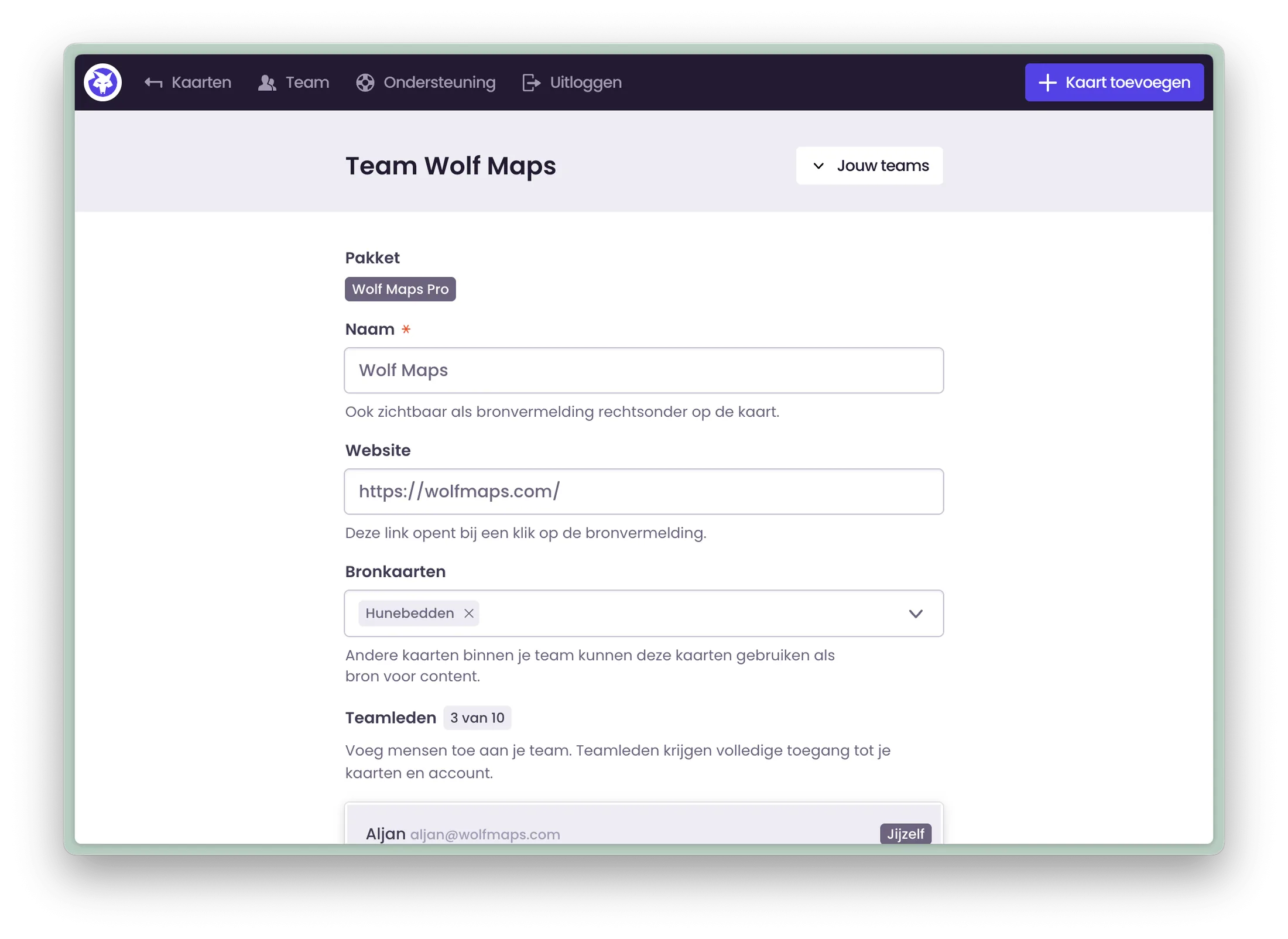
- Gehe in Studio zu Team und wähle dein Team aus.
- Wähle im Feld Quellkarten die Karte aus, die als Datenbank dienen soll. Du kannst mehrere auswählen.
Schritt 2. Orte hinzufügen
- Öffne die Karte, in der du Orte aus der Quellkarte hinzufügen möchtest.
- Wähle in der Seitenleiste unter Datenquellen die Quellkarte aus, damit ihre Orte sichtbar werden.
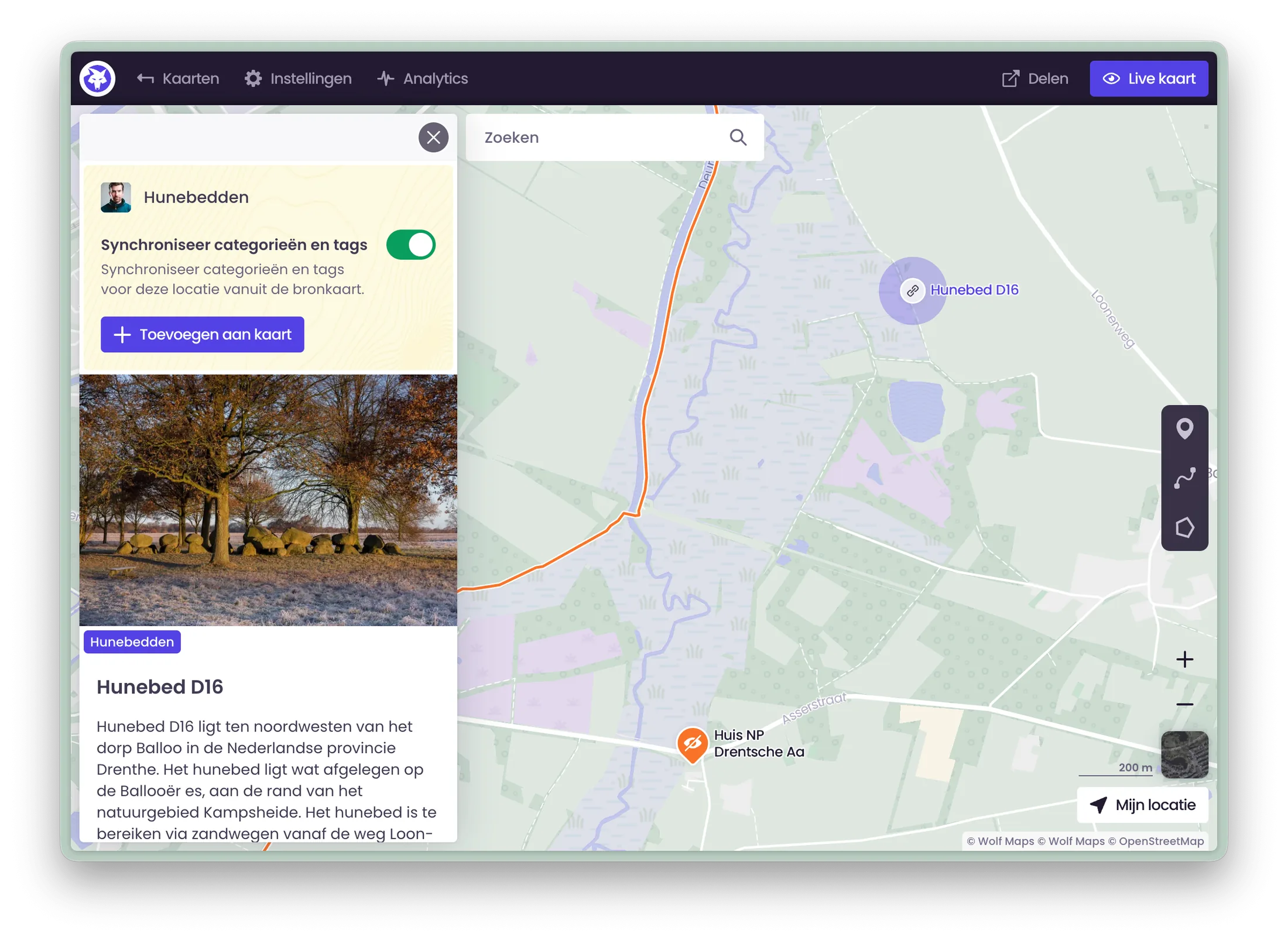
- Klicke auf einen Pin (oder eine Route) und wähle den Kategorienmodus:
- Kategorie dieser Karte verwenden: Der Ort wird einer Kategorie in deiner Karte hinzugefügt.
- Kategorie und Tags aus der Quelle: Die Quellkategorie und Tags bleiben erhalten und werden automatisch synchronisiert.
- Klicke auf Zur Karte hinzufügen, um zu bestätigen.
Schritt 3. Synchronisierung anpassen
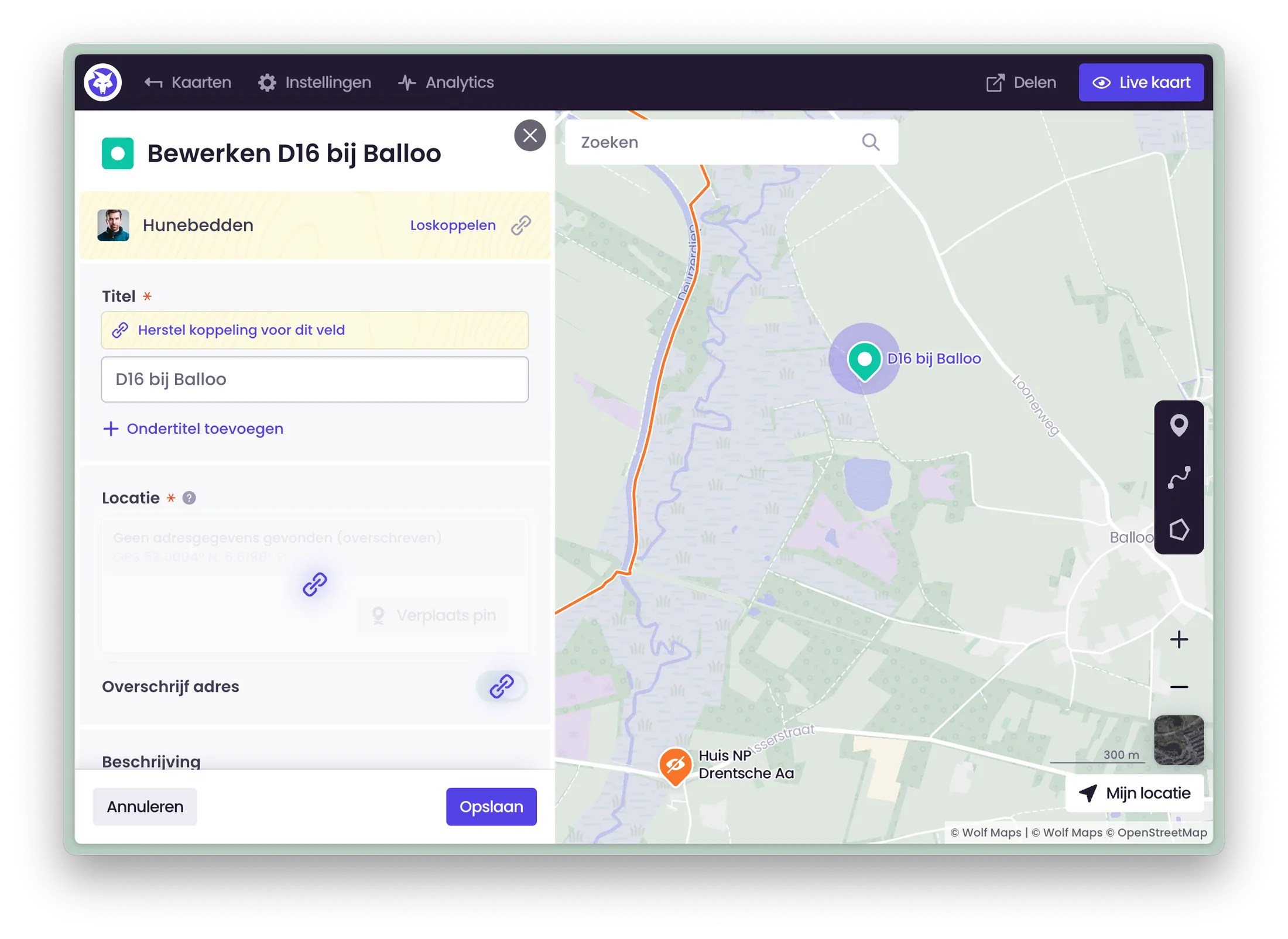
Standardmäßig ist jedes Feld mit der Quelle verknüpft. Möchtest du für diese spezielle Karte etwas anderes eintragen?
- Klicke bei einem Feld auf das Link-Symbol (zum Beispiel beim Titel), um die Verknüpfung zu lösen und eigenen Text einzutragen.
- Mit Link wiederherstellen wechselst du zurück zum Wert aus der Quellkarte.
- Für eine komplette Kopie ohne Verknüpfung wähle oben Verknüpfung aufheben.